+7 (978) 797-68-58
 store@printblog.ru
График работы поддержки: Пн-Пт: с 9:00 до 18:00 Сб-Вс: Выходной
График отправки ключей Adjustment program и Canon Service Tool: Рабочие дни: с 09:00 до 18:00 в течении 5 - 15 мин. с 18:00 до 23:00 в течении 1 часа с 23:00 до 09:00 отправка не производится Выходные дни: с 09:00 до 23:00 По свободному графику Мы работаем по московскому времени!
Прошивки для принтеров Samsung, Xerox, HP, Pantum вы можете получить в автоматическом режиме, круглосуточно, моментально после оплаты, сделав заказ через магазин
Делайте покупки через свой аккаунт на нашем сайте и накапливайте постоянную скидку до 17%




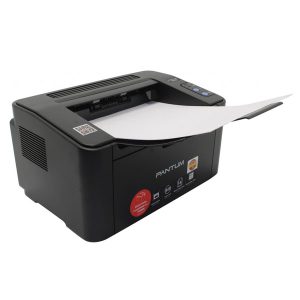
Пошаговая инструкция по бесчиповой прошивке Pantum P2500 Series, P2505, P2510, P2516, P2518, P2550, P2500n, P2505n, P2550n, P2500w, P2500nw
Бесчиповая прошивка необходима принтеру для того, что бы отучить принтер от оригинальных картриджей, иметь возможность использовать совместимые картриджи и многократно их заправлять – тем самым существенно сократив расходы на печать.
1. Для начала переходим на страницу заказа прошивки. Сделать это можно у нас на сайте по ссылке ниже.
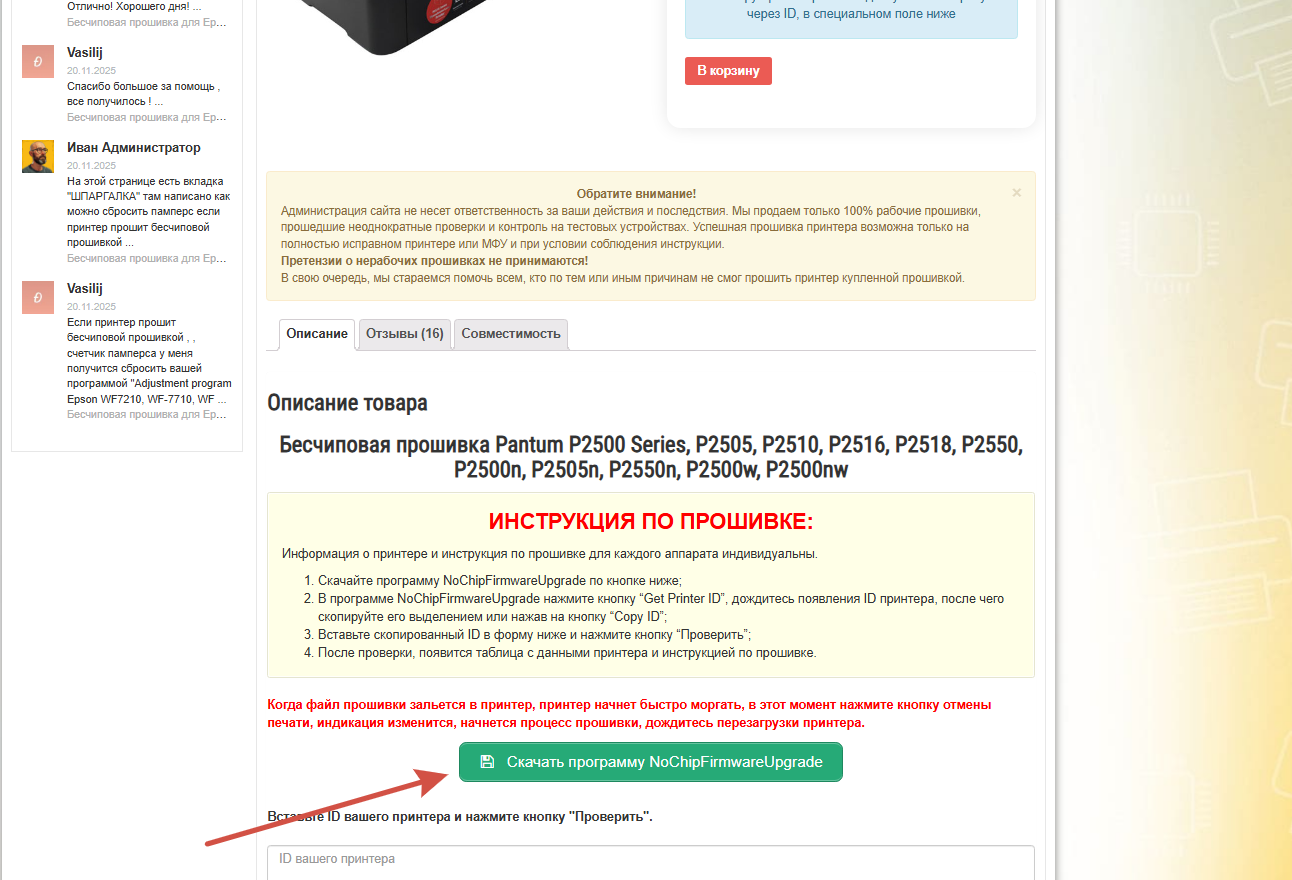
2. Скачайте программу NoChipFirmwareUpgrade по кнопке ниже;
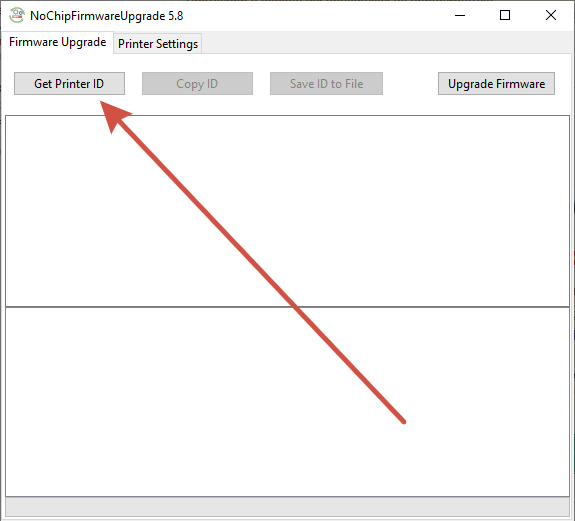
3. В программе NoChipFirmwareUpgrade нажмите кнопку “Get Printer ID”, дождитесь появления ID принтера, после чего скопируйте его выделением или нажав на кнопку “Copy ID”;
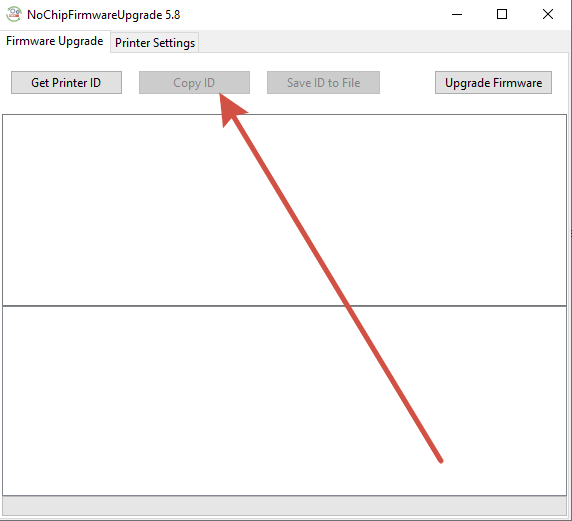
4. Вставьте скопированный ID в форму ниже и нажмите кнопку “Проверить”;
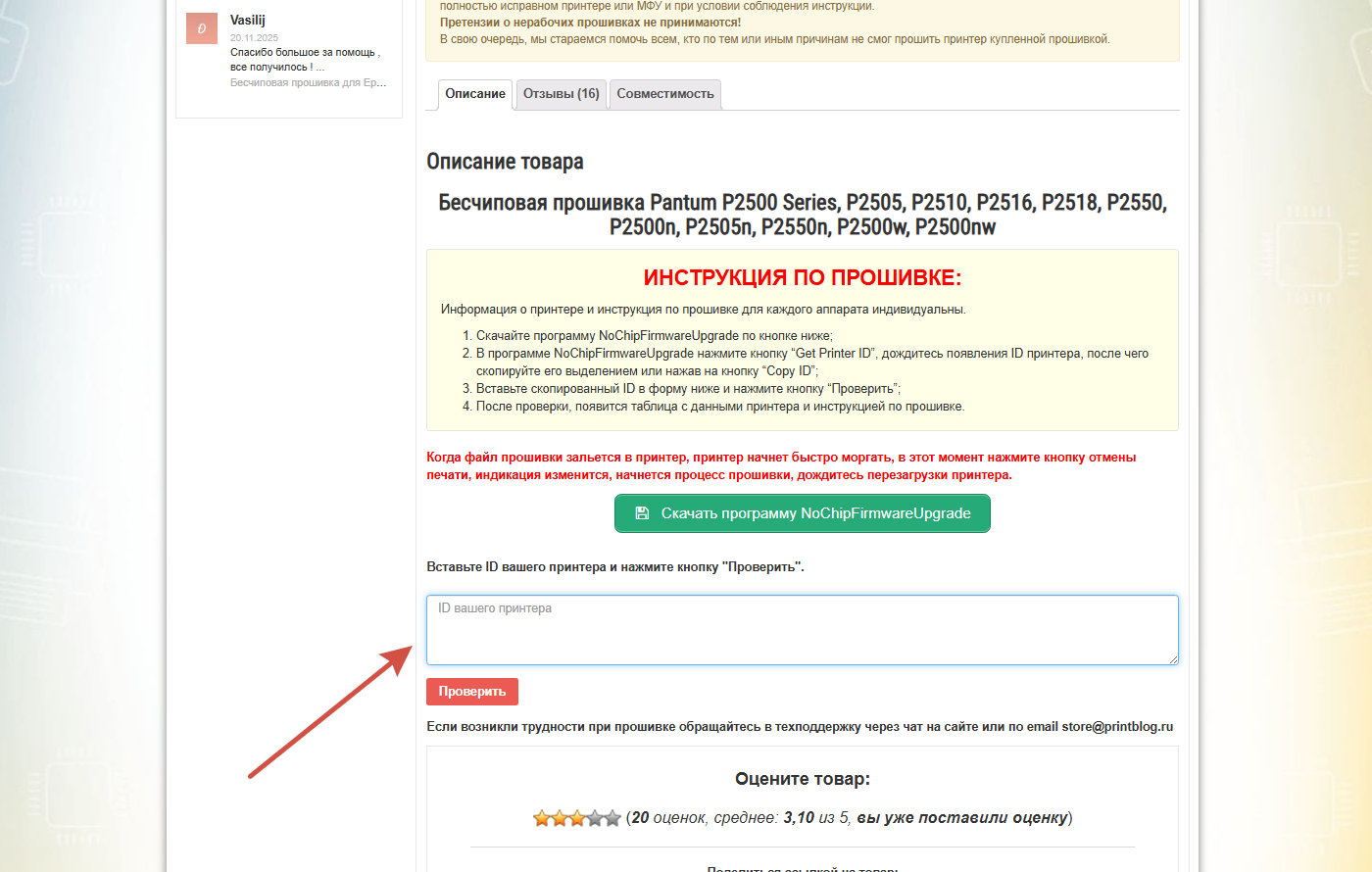
5. После проверки, появится таблица с данными принтера и инструкцией по прошивке:
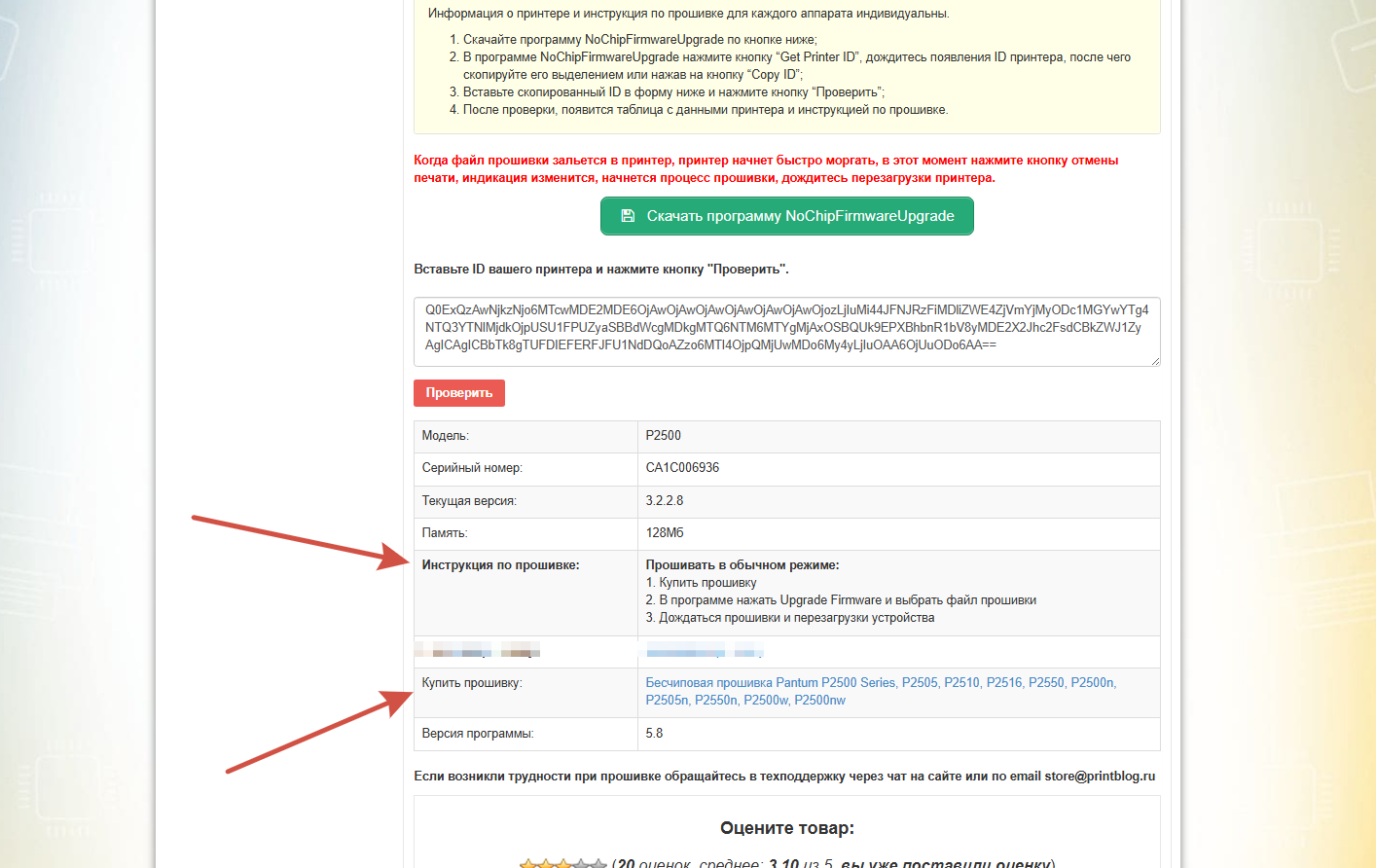
6. Приобретаем прошивку. Прошивка приходит моментально на электронную почту после оплаты
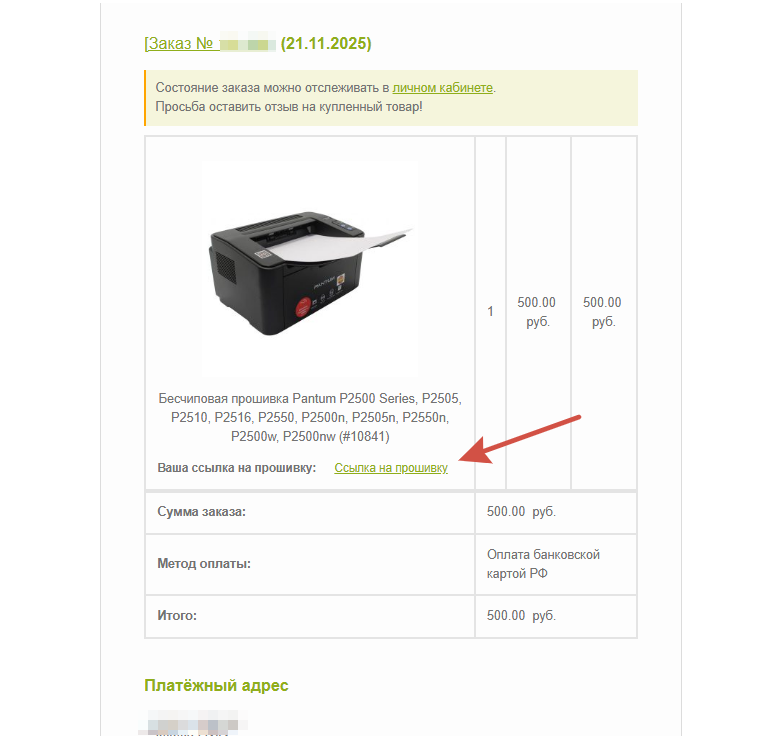
7. Скачиваем файл с прошивкой:
8. Принтер подключен через usb-кабель, запускаем программу NoChipFirmwareUpgrade, жмем кнопку “Upgrade firmware”
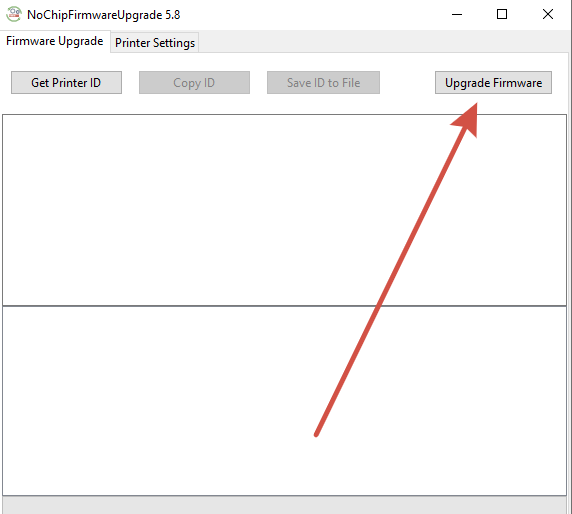
9. Когда файл прошивки зальется в принтер, принтер начнет быстро моргать, в этот момент нажмите кнопку отмены печати, индикация изменится, начнется процесс прошивки, дождитесь перезагрузки принтера.
Прошивка окончена!
Проверить успешность прошивки можно заклеив чип картриджа, принтер при этом должен печатать. В дальнейшем заклеивать чип или нет, не имеет значения.
Оцените статью:


 (4 оценок, среднее: 2,75 из 5)
 Загрузка...
Поделись с друзьями:
Рекомендуемые товары:
-
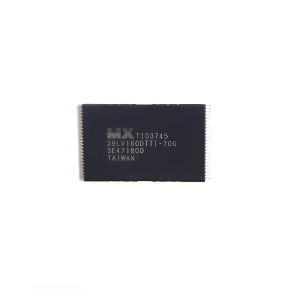 1 в наличииКод: 50019
Микросхема MX29LV160AT для Canon i-SENSYS MF5940dn
599.00 руб. Купить -
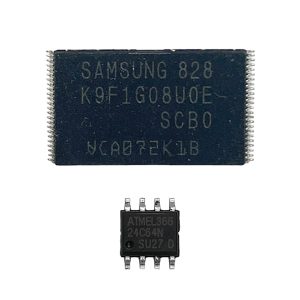 4 в наличииКод: 00008
Микросхемы K9F1G08U0E и 24C64 для Samsung CLX-3305, C460 прошитые фикс прошивкой
798.00 руб. Купить -
 В наличииКод: 00033
Canon iR 1133 дамп микросхемы MX29LV160DT \ MX29LV160AT
482.00 руб. Купить -
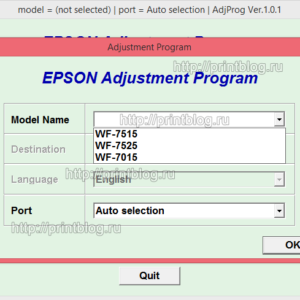 В наличииКод: 00020
Adjustment program для Epson WF-7515, WF-7510, WF-7015, WF-7010, WF-7525, WF-7520
833.00 руб. Купить

При копировании любых материалов с сайта, ссылка на первоисточник обязательна!
Тел.: +7 (978) 797-68-58, E-mail: store@printblog.ru
Республика Крым, г. Симферополь, printblog.ru © 2011-2026