+7 (978) 797-68-58
 store@printblog.ru
График работы поддержки: Пн-Пт: с 9:00 до 18:00 Сб-Вс: Выходной
График отправки ключей Adjustment program и Canon Service Tool: Рабочие дни: с 09:00 до 18:00 в течении 5 - 15 мин. с 18:00 до 23:00 в течении 1 часа с 23:00 до 09:00 отправка не производится Выходные дни: с 09:00 до 23:00 По свободному графику Мы работаем по московскому времени!
Прошивки для принтеров Samsung, Xerox, HP, Pantum вы можете получить в автоматическом режиме, круглосуточно, моментально после оплаты, сделав заказ через магазин
Делайте покупки через свой аккаунт на нашем сайте и накапливайте постоянную скидку до 17%




[Решено] Canon TS3440: Код ошибки P07, сброс счетчика памперса.
[Решено] Canon TS3440: Код ошибки P07, сброс счетчика памперса.
Ошибка P07 на принтере Canon TS3440 не означает поломку — это программный сигнал, что принтер достиг лимита отпечатанных страниц и сработал счётчик заполнения абсорбера (впитывающей прокладки, которую в обиходе называют «памперсом»). Абсорбер собирает излишки чернил при прочистке печатающей головки. Когда его заполнение достигает определённого порога (примерно после 15 000 страниц), принтер блокирует печать до сброса счётчика
Что же делать если ваш принтер Canon PIXMA TS3440 выдал ошибку: “P07”?
Читать запись полностью
Сброс счетчика Platen на Epson L8160 с помощью Adjustment program
Сброс счетчика Platen на Epson L8160 с помощью Adjustment program
Обращаем Ваше внимание, что данная программа не сбрасывает памперс (счетчик Main), так как памперс в данной модели принтера с чипом, только Platen pad counter (счетчик печати без полей)
Читать запись полностью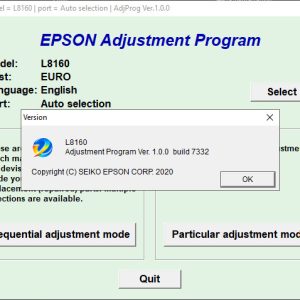
Сброс счетчика Platen на Epson L11160, L15160, L15180 с помощью Adjustment program
Сброс счетчика Platen на Epson L11160, L15160, L15180 с помощью Adjustment program
Обращаем Ваше внимание, что данная программа не сбрасывает памперс (счетчик Main), так как памперс в данной модели принтера с чипом, только Platen pad counter (счетчик печати без полей)
Читать запись полностью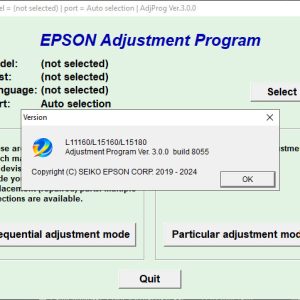
Сброс счетчика Platen на Epson L8180 с помощью Adjustment program
Сброс счетчика Platen на Epson L8180 с помощью Adjustment program
Обращаем Ваше внимание, что данная программа не сбрасывает памперс (счетчик Main), так как памперс в данной модели принтера с чипом, только Platen pad counter (счетчик печати без полей)
Читать запись полностью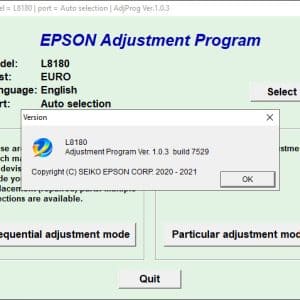
Adjustment program Epson XP-15000 (ПАМПЕРС НЕ СБРАСЫВАЕТ, только Platen pad counter)
Adjustment program Epson XP-15000 (ПАМПЕРС НЕ СБРАСЫВАЕТ, только Platen pad counter)
Явная индикация переполнения счётчика platen может проявляться так:
на ЖК‑экране принтера:
– прямое сообщение о необходимости обслуживания абсорбера (на английском: Ink pad is at the end of its service life, Waste ink pad near full, Срок службы прокладки, впитывающей чернила при печати без рамки, истек. Эта деталь не подлежит самост. замене пользователем. Обрат. в службу поддержки Epson, и т. д.);
– код ошибки (часто это E‑11 или аналогичная ошибка, связанная с переполнением абсорбера).
Поведение принтера:
– принтер отказывается печатать, даже если картриджи полные;
– мигает индикатор состояния (например, «капля» или другой предупреждающий символ).
Сообщения в ПО на ПК:
– Epson Status Monitor или фирменное ПО Epson может показывать предупреждение о заполнении абсорбера;
– в драйвере печати может появиться окно с рекомендацией обратиться в сервис.
Читать запись полностью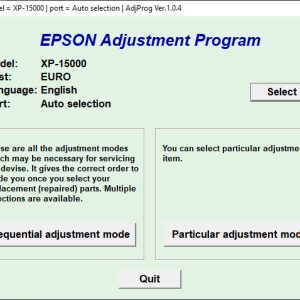
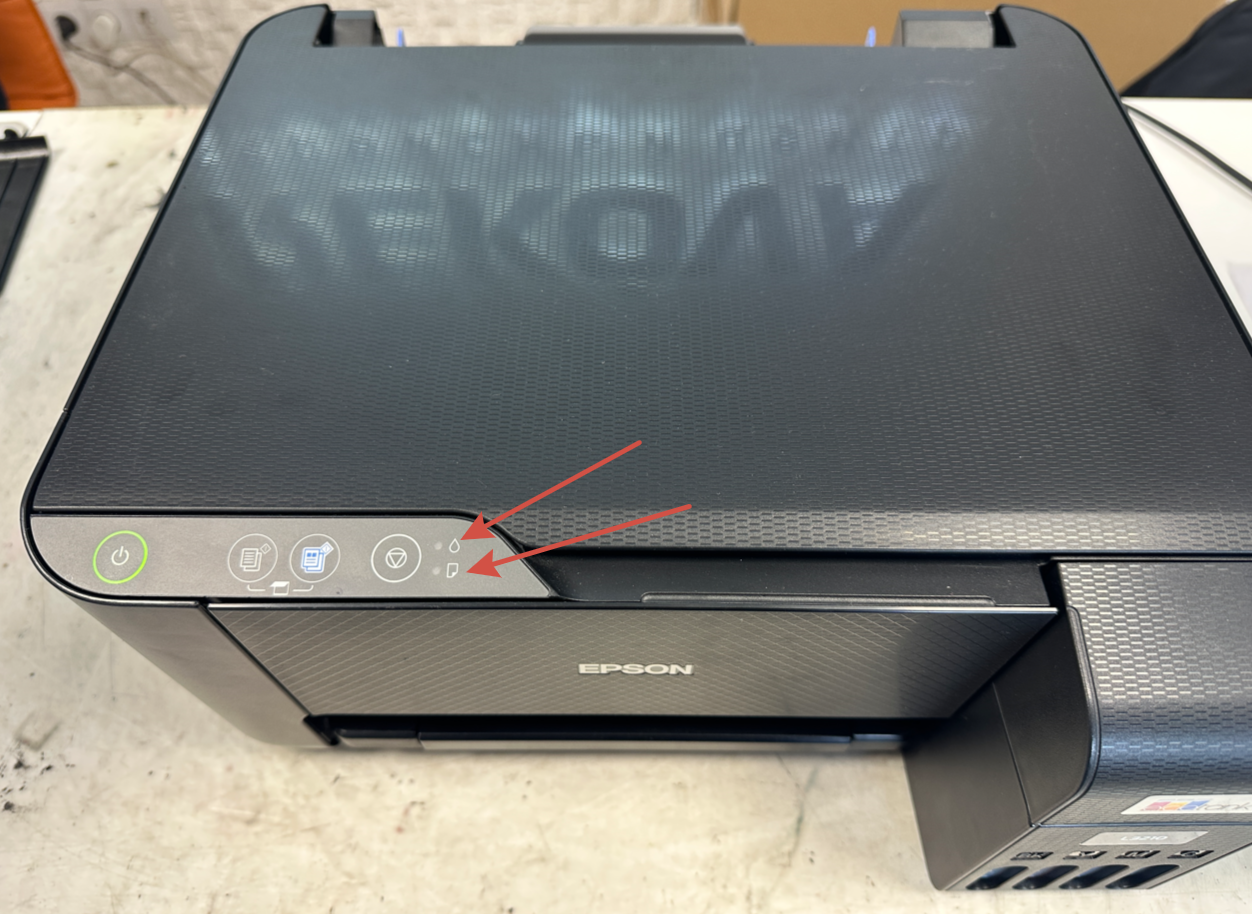
Сброс счетчика памперса с помощью Adjustment program на Epson L1210, L1250, L3200, L3201, L3210, L3211, L3250, L3251, L3252, L3256
Сброс счетчика памперса с помощью Adjustment program на Epson L1210, L1250, L3200, L3201, L3210, L3211, L3250, L3251, L3252, L3256
Программа необходима если горят индикаторы “капля” и “бумага”, и принтер выдает сообщение о том, что срок службы впитывающей чернила прокладки заканчивается:
Читать запись полностью
Epson L8050 сброс Platen pad counter с помощью Adjustment program
Epson L8050 сброс Platen pad counter с помощью Adjustment program
Если Вы много печатает на принтере без рамок, тогда эта статья будет полезна Вам.
Обратите внимание, данная программа не сбрасывает ПАМПЕРС (Main) только Platen Pad counter.
Итак, когда на принтере замигает поочередно индикаторы “капля” и “ключ”,
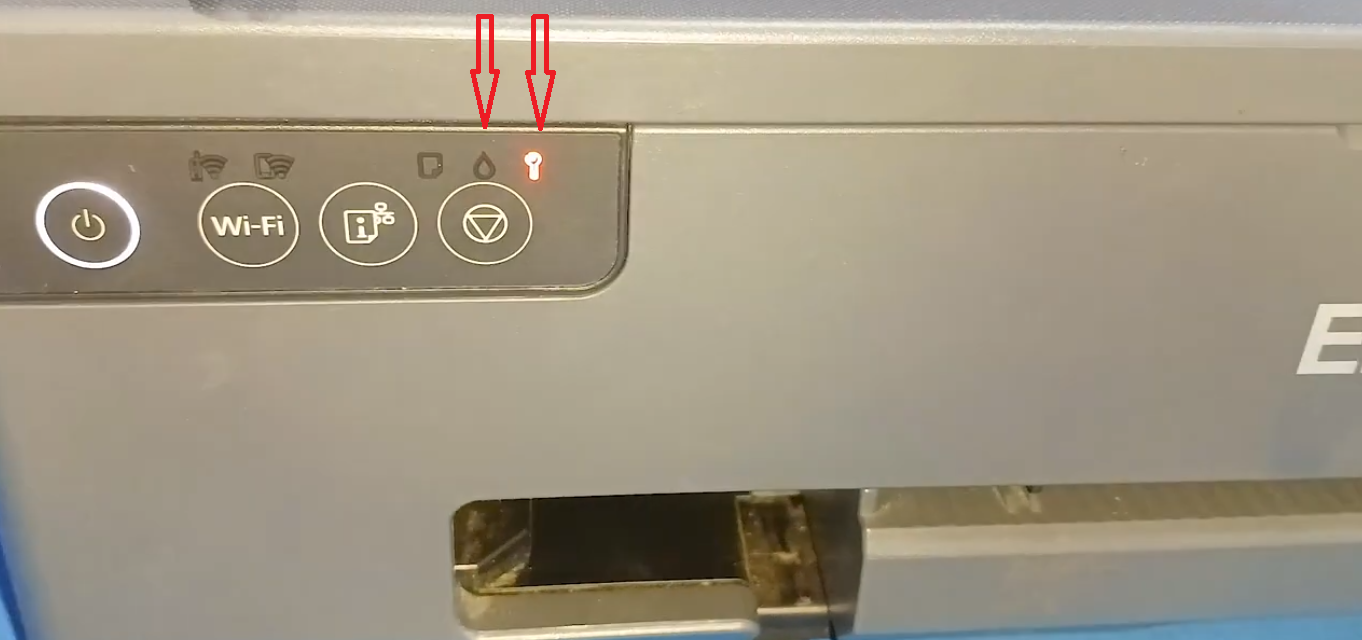
а принтер выдаст ошибку (статус-монитор): “Срок службы прокладки, впитывающей чернила при печати без рамки, истек. Эта деталь не подлежит самост. замене пользователем. Обрат. в службу поддержки Epson.” время приобретать или воспользоваться программой,если уже ранее приобрели.
Читать запись полностью
Epson L18050 сброс Platen pad counter с помощью Adjustment program
Epson L18050 сброс Platen pad counter с помощью Adjustment program
Если Вы много печатает на принтере без рамок, тогда эта статья будет полезна Вам.
Обратите внимание, данная программа не сбрасывает ПАМПЕРС (Main) только Platen Pad counter.
Итак, когда на принтере замигает поочередно индикаторы “капля” и “ключ”,
а принтер выдаст ошибку (статус-монитор): “Срок службы прокладки, впитывающей чернила при печати без рамки, истек. Эта деталь не подлежит самост. замене пользователем. Обрат. в службу поддержки Epson.” время приобретать или воспользоваться программой,если уже ранее приобрели.
Читать запись полностью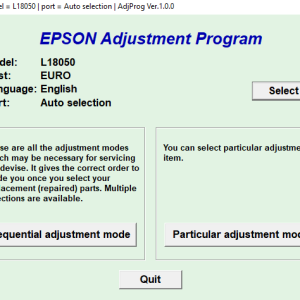
Прошивка Pantum BP2300W (ver. 4.H.0.6, 4.H.0.7, 4.H.1.2) [ИНСТРУКЦИЯ]
Прошивка Pantum BP2300W (ver. 4.H.0.6, 4.H.0.7, 4.H.1.2) [ИНСТРУКЦИЯ]
1. Для начала переходим на страницу заказа прошивки. Сделать это можно у нас на сайте по ссылке ниже:
Читать запись полностью![Прошивка Pantum BP2300W (ver. 4.H.0.6, 4.H.0.7, 4.H.1.2) [ИНСТРУКЦИЯ]](https://printblog.ru/wp-content/uploads/2026/02/7192612284-300x300.jpg)
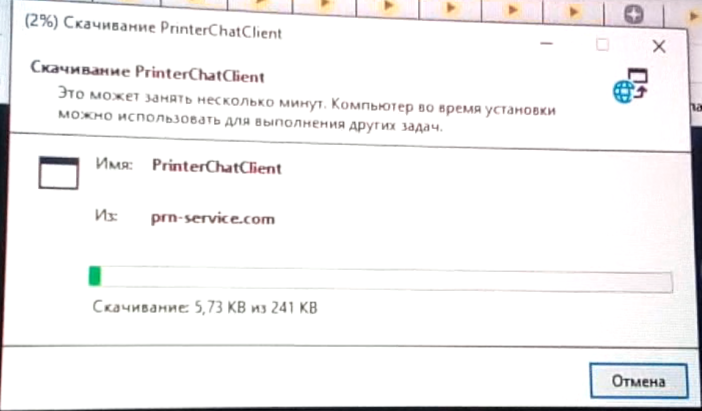
Прошивка принтера через браузер Explorer/Edge. На загружается файл [РЕШЕНО]
Прошивка принтера через браузер Explorer/Edge. На загружается файл [РЕШЕНО]
В ряде моделей принтеров, таких как Samsung SCX-4200, SCX-4220, XEROX WC3119 и некоторых других,
при прошивке через браузер Explorer/Edge, после того как вставляете ссылку в браузер, файл (Printer Chat Client) или не скачивается или прогресс останавливается.

При копировании любых материалов с сайта, ссылка на первоисточник обязательна!
Тел.: +7 (978) 797-68-58, E-mail: store@printblog.ru
Республика Крым, г. Симферополь, printblog.ru © 2011-2026