+7 (978) 797-68-58
 store@printblog.ru
График работы поддержки: Пн-Пт: с 9:00 до 18:00 Сб-Вс: Выходной
График отправки ключей Adjustment program и Canon Service Tool: Рабочие дни: с 09:00 до 18:00 в течении 5 - 15 мин. с 18:00 до 23:00 в течении 1 часа с 23:00 до 09:00 отправка не производится Выходные дни: с 09:00 до 23:00 По свободному графику Мы работаем по московскому времени!
Прошивки для принтеров Samsung, Xerox, HP, Pantum вы можете получить в автоматическом режиме, круглосуточно, моментально после оплаты, сделав заказ через магазин
Делайте покупки через свой аккаунт на нашем сайте и накапливайте постоянную скидку до 17%




Прошивка Pantum BP2300W (ver. 4.H.0.6, 4.H.0.7, 4.H.1.2) [ИНСТРУКЦИЯ]
Прошивка Pantum BP2300W (ver. 4.H.0.6, 4.H.0.7, 4.H.1.2) [ИНСТРУКЦИЯ]
1. Для начала переходим на страницу заказа прошивки. Сделать это можно у нас на сайте по ссылке ниже:
Читать запись полностью![Прошивка Pantum BP2300W (ver. 4.H.0.6, 4.H.0.7, 4.H.1.2) [ИНСТРУКЦИЯ]](https://printblog.ru/wp-content/uploads/2026/02/7192612284-300x300.jpg)
Прошивка принтера через браузер Explorer/Edge. На загружается файл [РЕШЕНО]
Прошивка принтера через браузер Explorer/Edge. На загружается файл [РЕШЕНО]
В ряде моделей принтеров, таких как Samsung SCX-4200, SCX-4220, XEROX WC3119 и некоторых других,
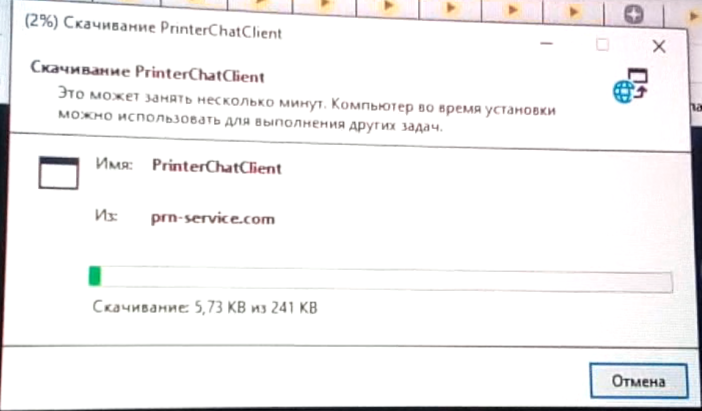
при прошивке через браузер Explorer/Edge, после того как вставляете ссылку в браузер, файл (Printer Chat Client) или не скачивается или прогресс останавливается.
Пошаговая инструкция бесчиповой прошивки Pantum P2200, P2200w, P2207, P2210
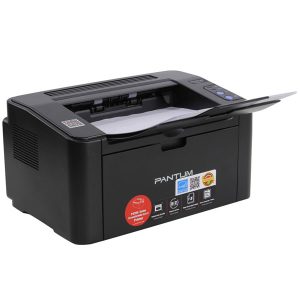
Пошаговая инструкция бесчиповой прошивки Pantum P2200, P2200w, P2207, P2210
Бесчиповая прошивка необходима принтеру для того, что бы отучить принтер от оригинальных картриджей, иметь возможность использовать совместимые картриджи и многократно их заправлять – тем самым существенно сократив расходы на печать.
1. Для начала переходим на страницу заказа прошивки. Сделать это можно у нас на сайте по ссылке ниже.
2. Скачайте программу NoChipFirmwareUpgrade по кнопке ниже:
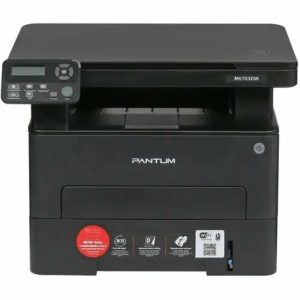
Читать запись полностьюПошаговая инструкция бесчиповой прошивки Pantum M6703DW
Бесчиповая прошивка необходима принтеру для того, что бы отучить принтер от оригинальных картриджей, иметь возможность использовать совместимые картриджи и многократно их заправлять – тем самым существенно сократив расходы на печать.
1. Для начала переходим на страницу заказа прошивки. Сделать это можно у нас на сайте по ссылке ниже:
2. Скачайте программу NoChipFirmwareUpgrade по кнопке ниже:
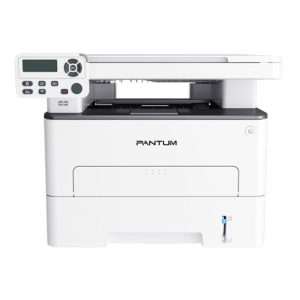
Читать запись полностьюПошаговая инструкция бесчиповая прошивка Pantum M6700D, M6700DW
Бесчиповая прошивка необходима принтеру для того, что бы отучить принтер от оригинальных картриджей, иметь возможность использовать совместимые картриджи и многократно их заправлять – тем самым существенно сократив расходы на печать.
1. Для начала переходим на страницу заказа прошивки. Сделать это можно у нас на сайте по ссылке ниже.
2. Скачайте программу NoChipFirmwareUpgrade по кнопке ниже:
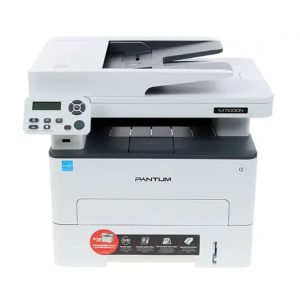
Читать запись полностьюПошаговая инструкция бесчиповой прошивки Pantum M7100 Series (M7100, M7108, M7102, M7103, M7105)
Бесчиповая прошивка необходима принтеру для того, что бы отучить принтер от оригинальных картриджей, иметь возможность использовать совместимые картриджи и многократно их заправлять – тем самым существенно сократив расходы на печать.
1. Для начала переходим на страницу заказа прошивки. Сделать это можно у нас на сайте по ссылке ниже.
2. Скачайте программу NoChipFirmwareUpgrade по кнопке ниже;
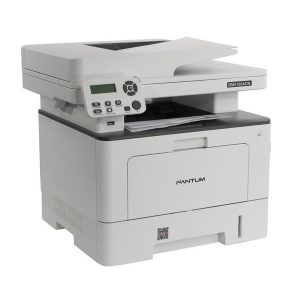
Читать запись полностьюПошаговая инструкция бесчиповой прошивки Pantum BM5100ADW, BM5100A, BM5100ADN, BM5100Fxx
Бесчиповая прошивка необходима принтеру для того, что бы отучить принтер от оригинальных картриджей, иметь возможность использовать совместимые картриджи и многократно их заправлять – тем самым существенно сократив расходы на печать.
1. Для начала переходим на страницу заказа прошивки. Сделать это можно у нас на сайте по ссылке ниже.
2. Скачайте программу NoChipFirmwareUpgrade по кнопке ниже;
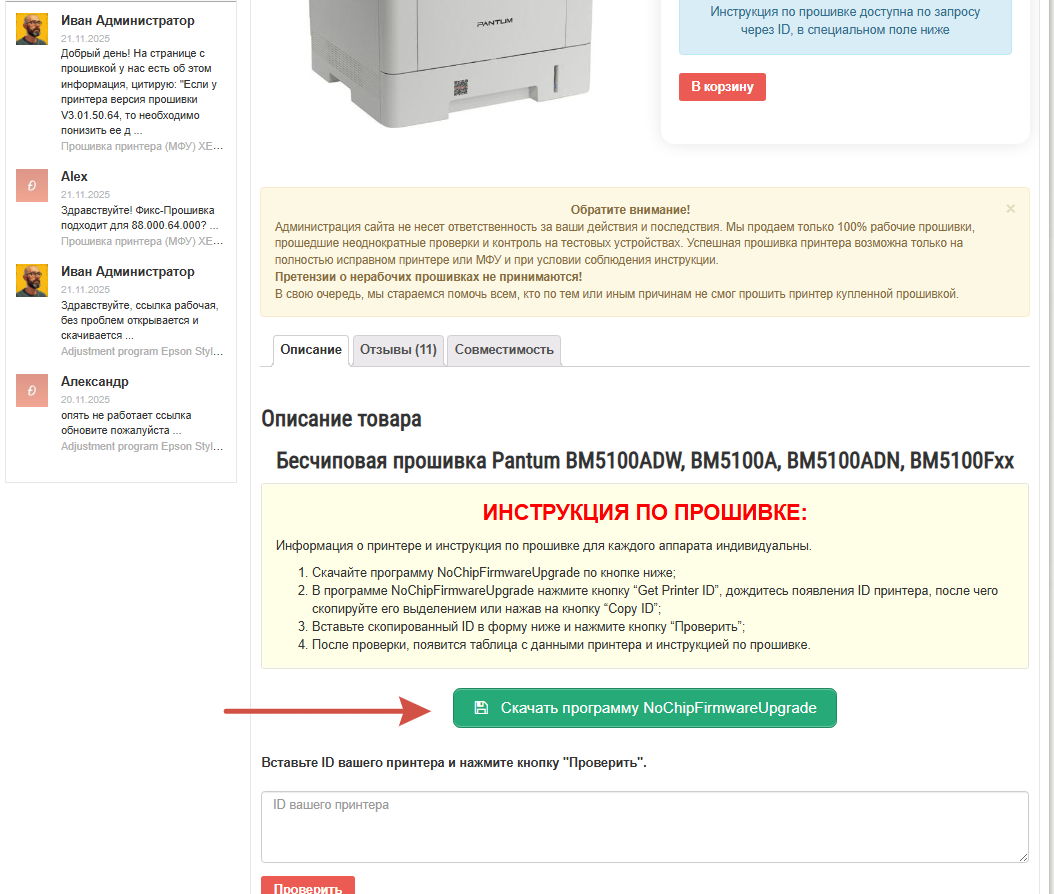
3. В программе NoChipFirmwareUpgrade нажмите кнопку “Get Printer ID”, дождитесь появления ID принтера, после чего скопируйте его выделением или нажав на кнопку “Copy ID”;
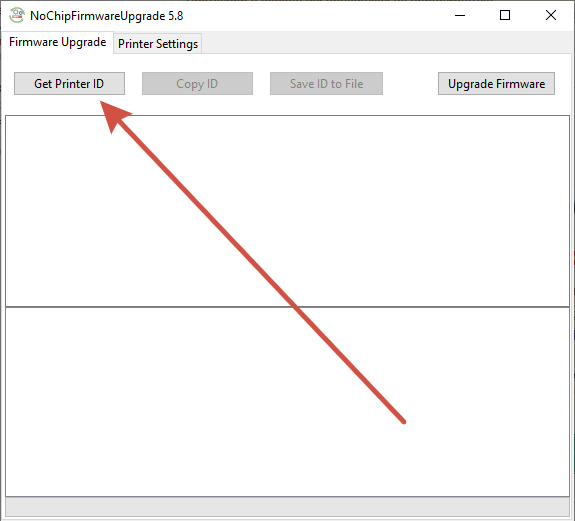
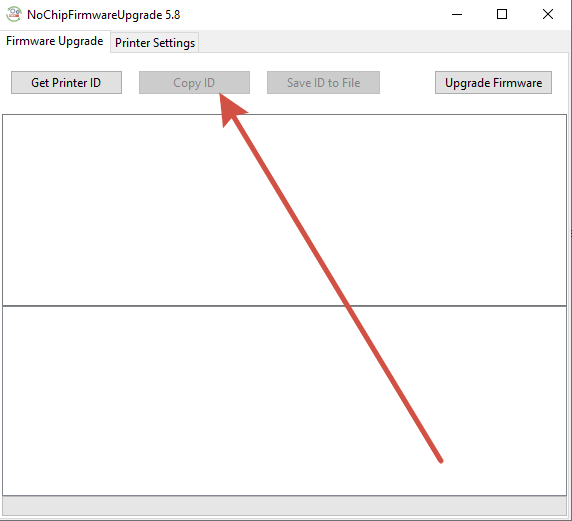
4. Вставьте скопированный ID в форму ниже и нажмите кнопку “Проверить”;
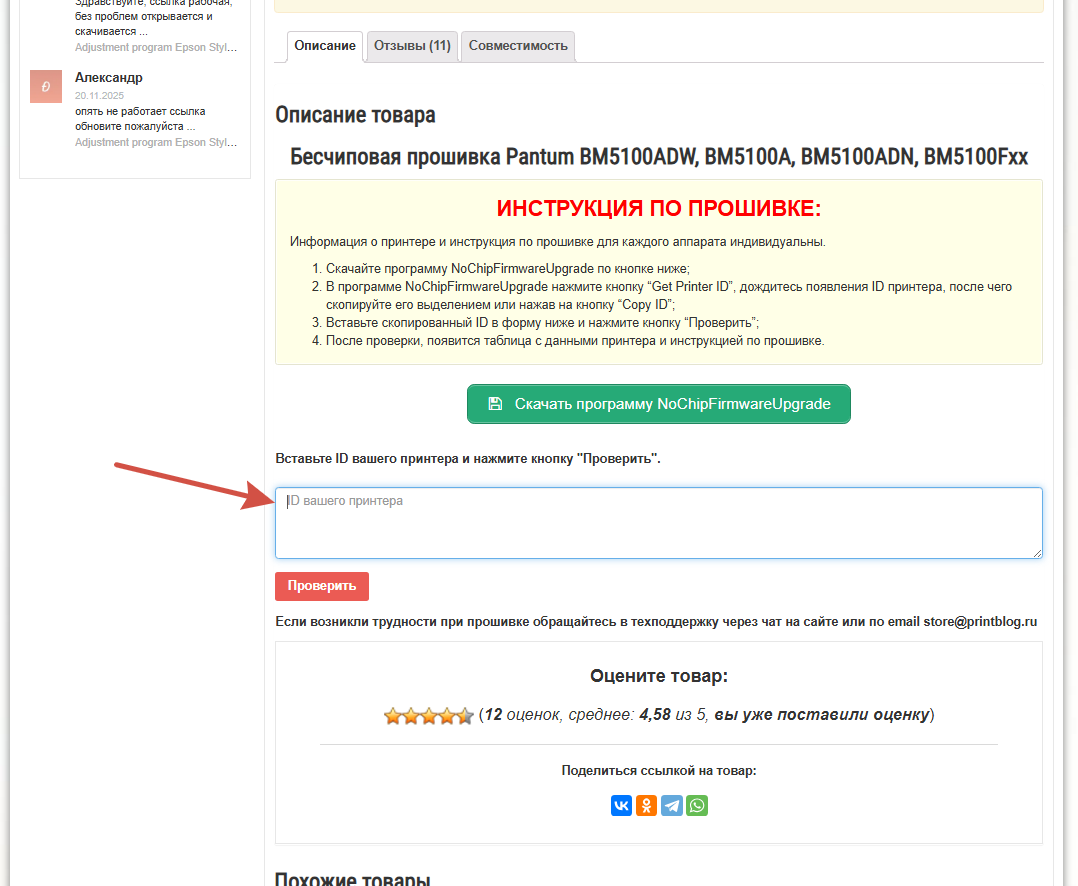
5. После проверки, появится таблица с данными принтера и инструкцией по прошивке:
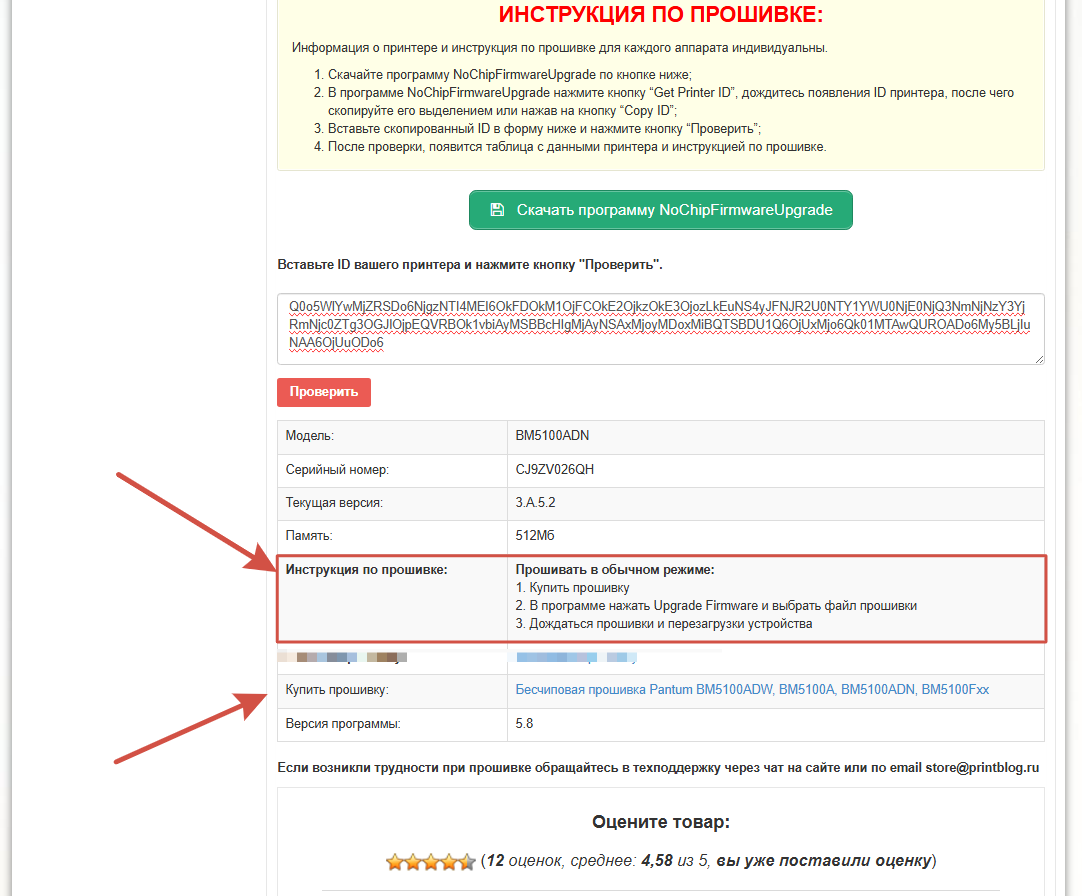
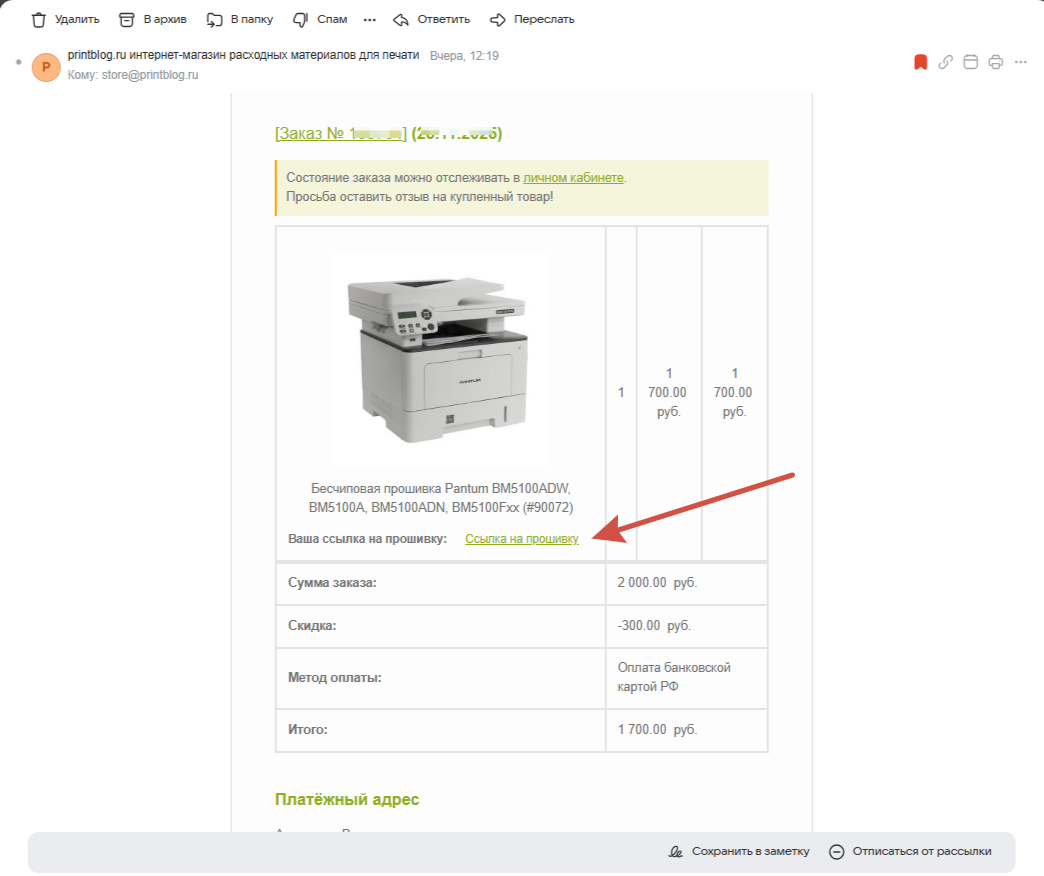
6. Приобретаем прошивку. Прошивка приходит моментально на электронную почту после оплаты
7. Скачиваем файл с прошивкой:
8. Принтер подключен через usb-кабель, запускаем программу NoChipFirmwareUpgrade, жмем кнопку “Upgrade firmware”
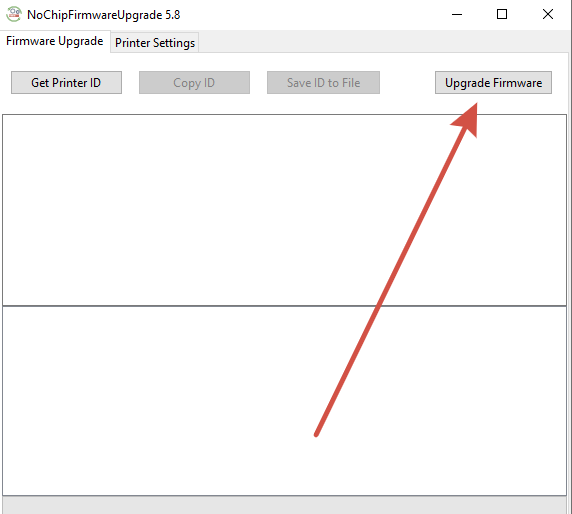
9. Дождаться прошивки и перезагрузки устройства.
Прошивка окончена!
Проверить успешность прошивки можно заклеив чип картриджа, принтер при этом должен печатать. В дальнейшем заклеивать чип или нет, не имеет значения.
Читать запись полностьюПошаговая инструкция по бесчиповой прошивке Pantum P2500 Series, P2505, P2510, P2516, P2518, P2550, P2500n, P2505n, P2550n, P2500w, P2500nw
Бесчиповая прошивка необходима принтеру для того, что бы отучить принтер от оригинальных картриджей, иметь возможность использовать совместимые картриджи и многократно их заправлять – тем самым существенно сократив расходы на печать.
1. Для начала переходим на страницу заказа прошивки. Сделать это можно у нас на сайте по ссылке ниже.
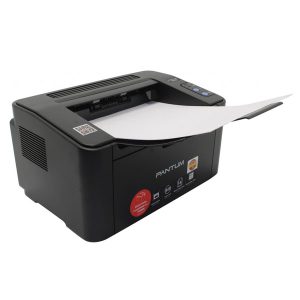
2. Скачайте программу NoChipFirmwareUpgrade по кнопке ниже;
Читать запись полностьюИнструкция для прошивки Pantum M6200, M6500, M6507. Пошаговая
Инструкция по бесчиповой прошивке Pantum M6500, M6500W, M6502, M6202W, M6506, M6552, M6507, M6507W, M6550NW.
Бесчиповая прошивка необходима принтеру для того, что бы отучить принтер от оригинальных картриджей, иметь возможность использовать совместимые картриджи и многократно их заправлять – тем самым существенно сократив расходы на печать.
На данный момент большинство версий прошивок данной модели прошивается в обычном режиме. Если же необходимо прошивать с замыканием контактов, то подробнее мы рассказали об этом в нашей статье.
- Для начала переходим на страницу заказа прошивки. Сделать это можно у нас на сайте по ссылке ниже.
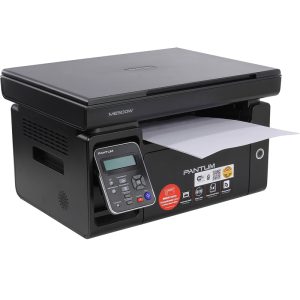
2. Скачайте программу NoChipFirmwareUpgrade по кнопке ниже;
Читать запись полностьюИнструкция для прошивки M6200 M6500 M6507 с главной платой Spider-4 (Версии прошивок 2.A.x.x, 3.A.x.x, T.B.x.x)
Данная инструкция подразумевает, что вы уже купили прошивку и готовы прошить принтер!
1. Скачайте программу NoChipFirmwareUpgrade
2. Снимите боковую крышку МФУ (сто стороны USB порта)
3. На выключенном аппарате, замкните контакты CN2 как показано на фото,сделать это можно пинцетом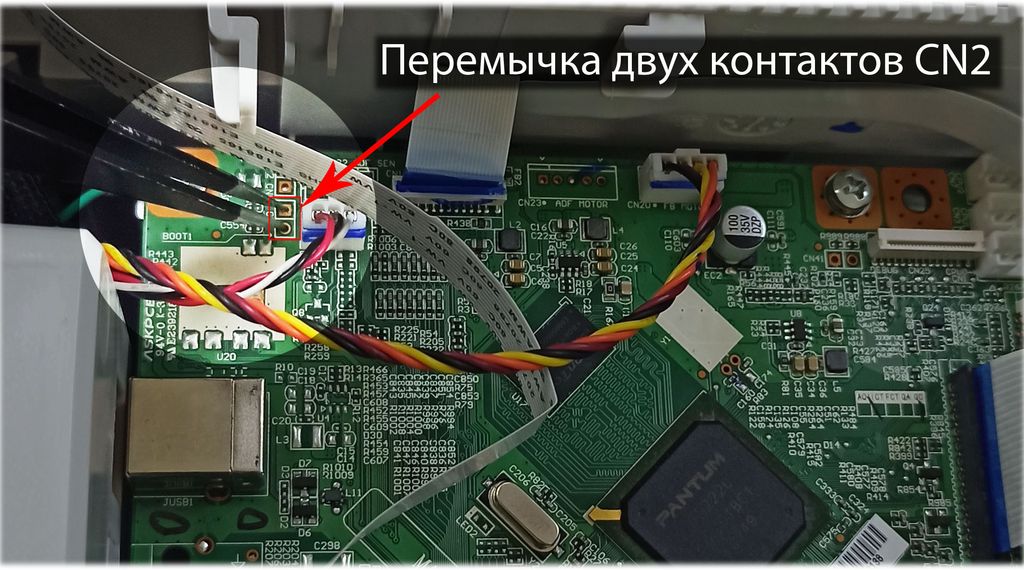

При копировании любых материалов с сайта, ссылка на первоисточник обязательна!
Тел.: +7 (978) 797-68-58, E-mail: store@printblog.ru
Республика Крым, г. Симферополь, printblog.ru © 2011-2026