+7 (978) 797-68-58
 store@printblog.ru
График работы поддержки: Пн-Пт: с 9:00 до 18:00 Сб-Вс: Выходной
График отправки ключей Adjustment program и Canon Service Tool: Рабочие дни: с 09:00 до 18:00 в течении 5 - 15 мин. с 18:00 до 23:00 в течении 1 часа с 23:00 до 09:00 отправка не производится Выходные дни: с 09:00 до 23:00 По свободному графику Мы работаем по московскому времени!
Прошивки для принтеров Samsung, Xerox, HP, Pantum вы можете получить в автоматическом режиме, круглосуточно, моментально после оплаты, сделав заказ через магазин
Делайте покупки через свой аккаунт на нашем сайте и накапливайте постоянную скидку до 17%




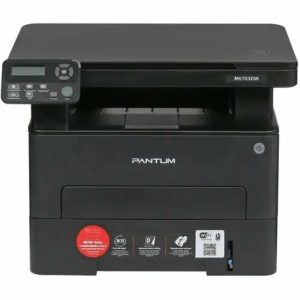
Пошаговая инструкция бесчиповой прошивки Pantum M6703DW
Бесчиповая прошивка необходима принтеру для того, что бы отучить принтер от оригинальных картриджей, иметь возможность использовать совместимые картриджи и многократно их заправлять – тем самым существенно сократив расходы на печать.
1. Для начала переходим на страницу заказа прошивки. Сделать это можно у нас на сайте по ссылке ниже:
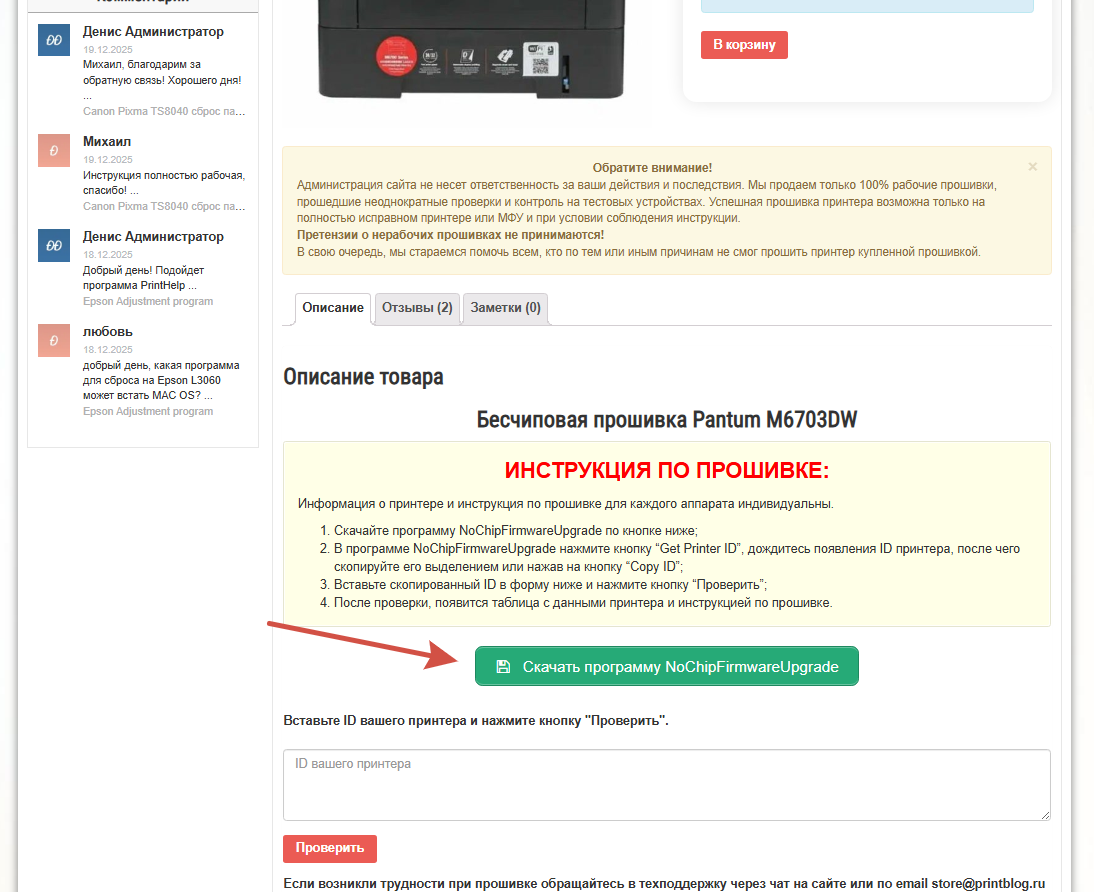
2. Скачайте программу NoChipFirmwareUpgrade по кнопке ниже:
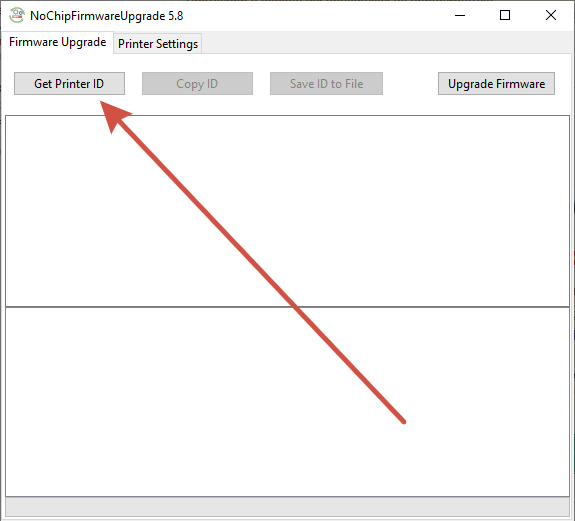
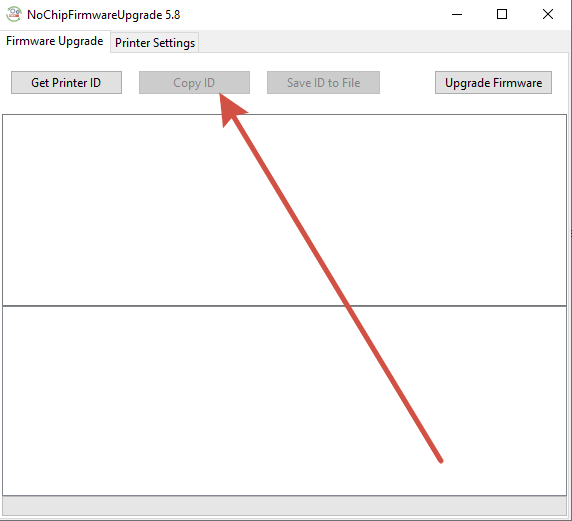
3. В программе NoChipFirmwareUpgrade нажмите кнопку “Get Printer ID”, дождитесь появления ID принтера, после чего скопируйте его выделением или нажав на кнопку “Copy ID”:
4. Вставьте скопированный ID в форму ниже и нажмите кнопку “Проверить”:
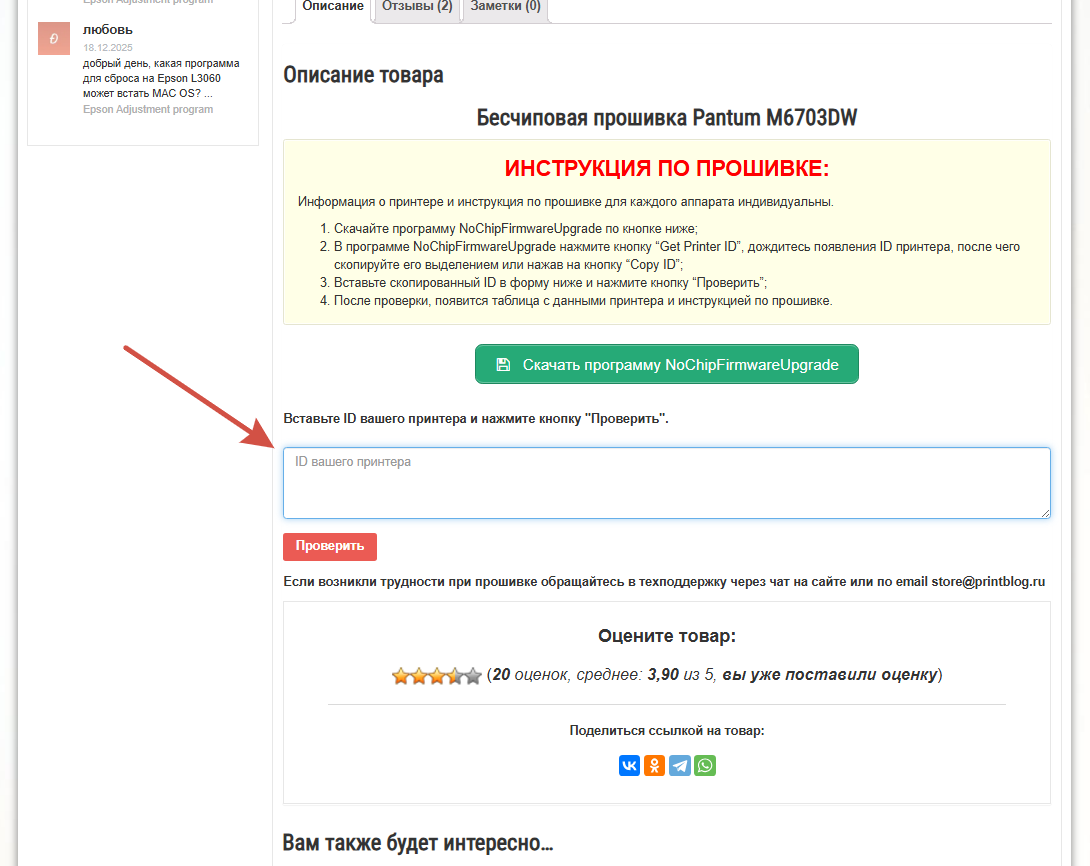
5. После проверки, появится таблица с данными принтера и инструкцией по прошивке:
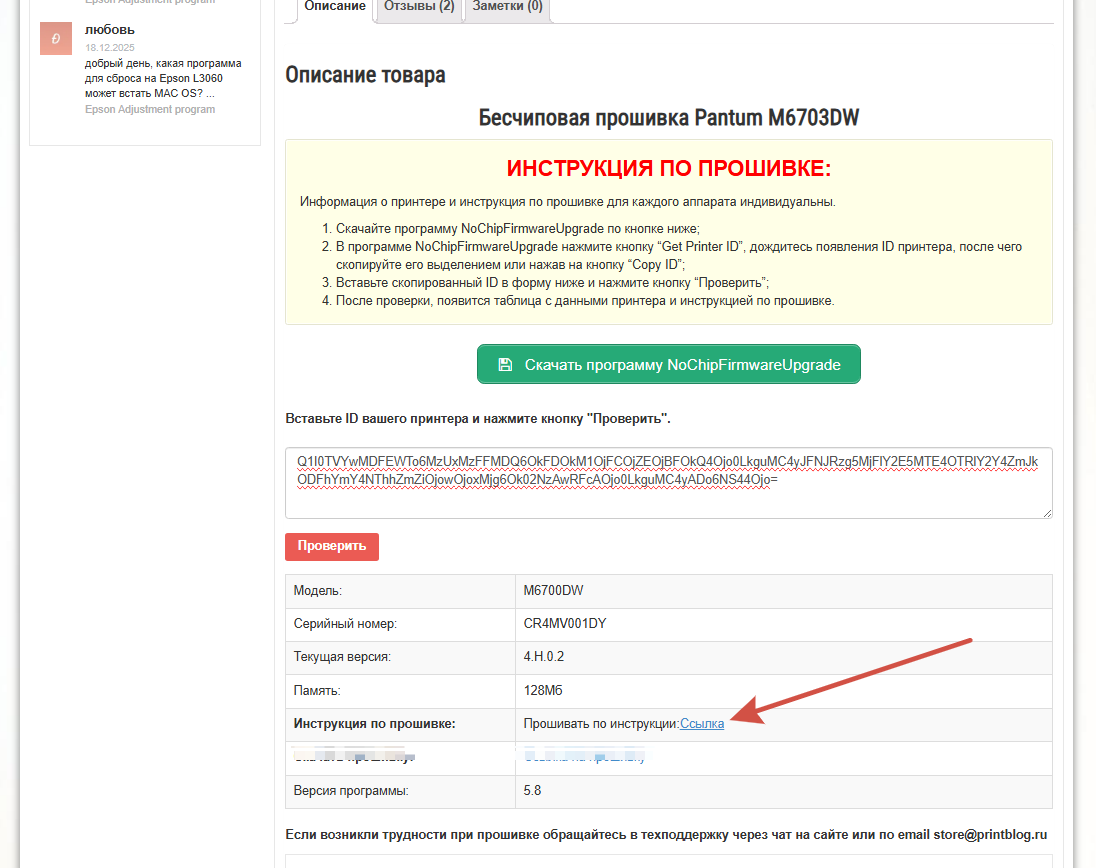
6. Переходим по ссылке с инструкцией:
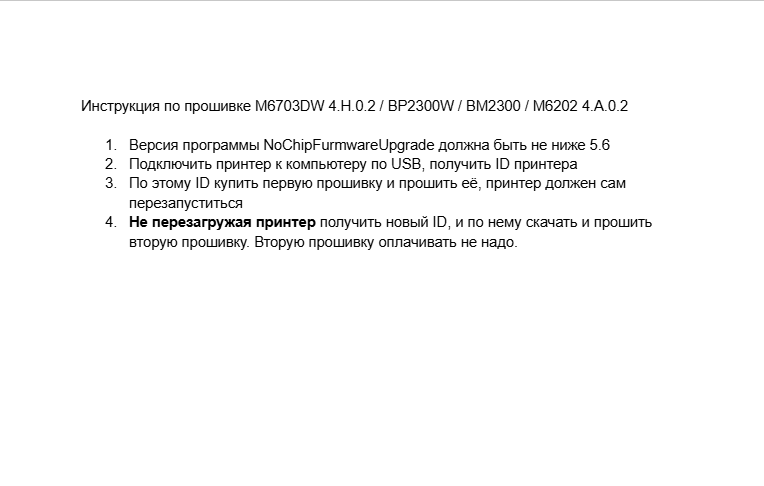
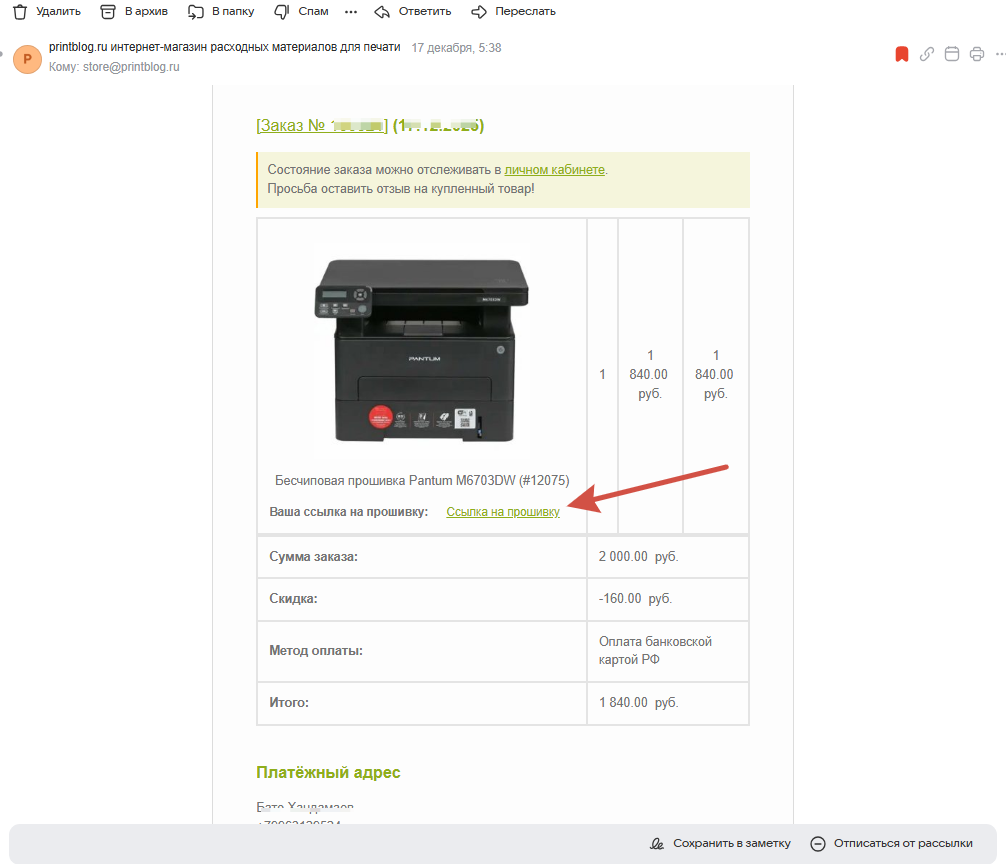
7. Приобретаем прошивку (добавляем в корзину, оформляем заказ, оплачиваем). Ссылка на прошивку приходит сразу на электронную почту. Скачиваем файл с прошивкой.
8. Принтер подключен через usb-кабель, запускаем программу NoChipFirmwareUpgrade, жмем кнопку “Upgrade firmware“:
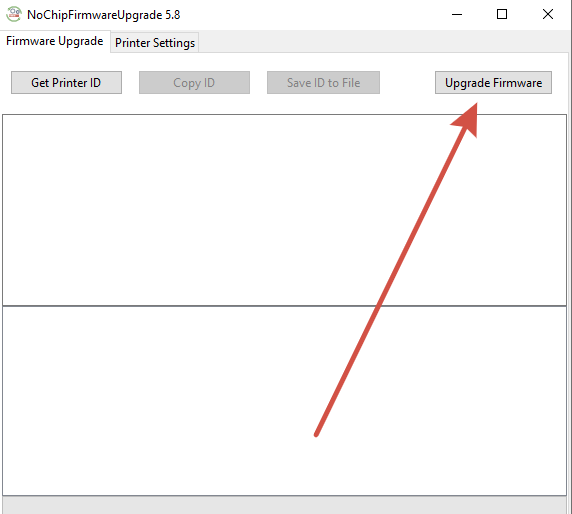
9. Дожидаемся загрузки файла с прошивкой. ЖДЕМ ПЕРЕЗАГРУЗКУ ПРИНТЕРА. Далее в этой же программе получаем новый ID (нажав на кнопку “Get Printer ID“) и копируем (кнопка “Copy ID“)
10. Скопированный новый ID принтера, вставляем в эту форму
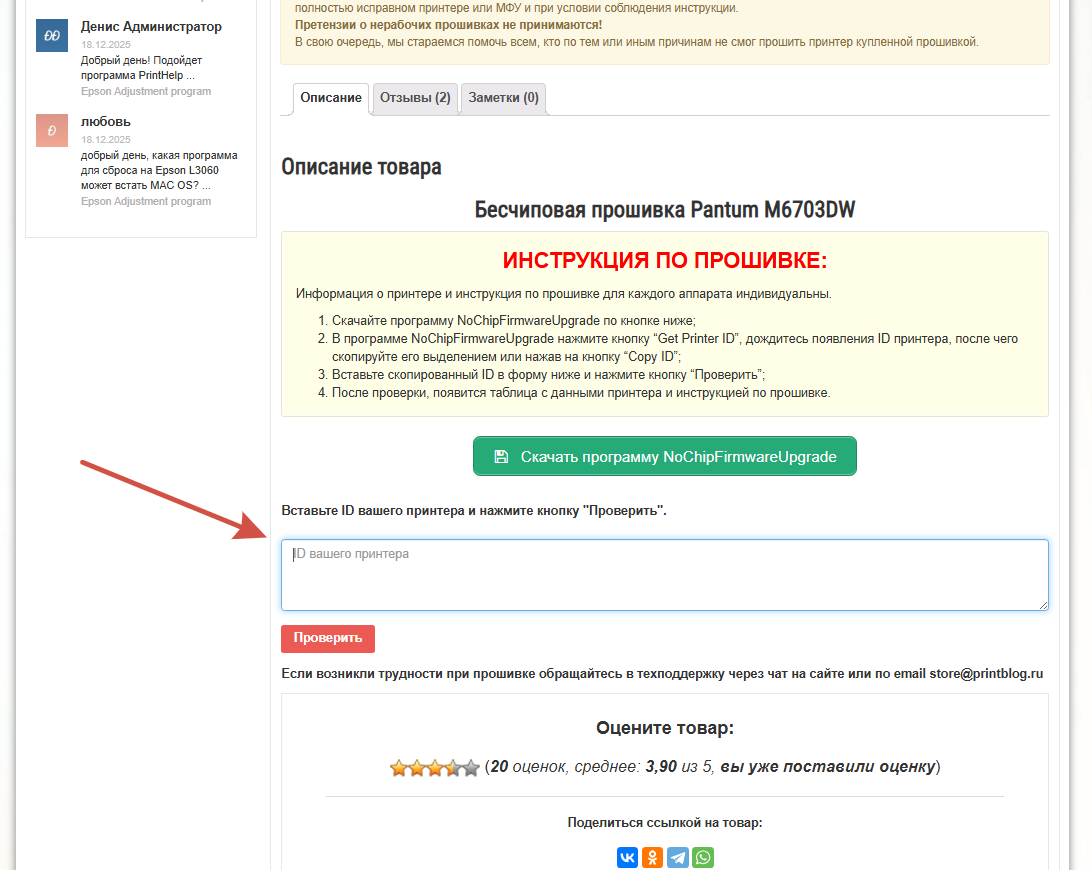
11. Снова получаем ссылку на прошивку, скачиваем файл, и прошиваем им принтер (Программой No Chip)
12. Дождаться прошивки и перезагрузки устройства.
Прошивка окончена!
Проверить успешность прошивки можно заклеив чип картриджа, принтер при этом должен печатать. В дальнейшем заклеивать чип или нет, не имеет значения.
Оцените статью:

 (2 оценок, среднее: 4,50 из 5)
 Загрузка...
Поделись с друзьями:
Рекомендуемые товары:
-
 В наличииКод: 00015
Adjustment program для Epson XP-103 (XP-100), XP-203, XP-207, XP-303, XP-306, XP-33, XP-406 (сброс памперса)
895.00 руб. Купить -
 В наличииКод: 00019
Adjustment program для Epson Stylus SX230, SX235W
906.00 руб. Купить -
 В наличииКод: 00026
Canon iR 1133a дамп микросхемы MX29LV160DT \ MX29LV160AT
482.00 руб. Купить -
 3 в наличииКод: 50010
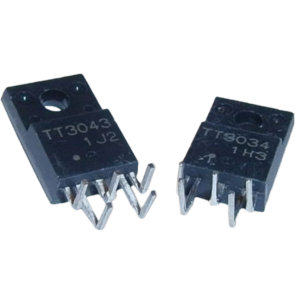
Транзисторная пара TT3034, TT3043 для Epson R290, T50, P50, L800, L805 и др.
688.00 руб. Купить

При копировании любых материалов с сайта, ссылка на первоисточник обязательна!
Тел.: +7 (978) 797-68-58, E-mail: store@printblog.ru
Республика Крым, г. Симферополь, printblog.ru © 2011-2026