+7 (978) 797-68-58
 store@printblog.ru
График работы поддержки: Пн-Пт: с 9:00 до 18:00 Сб-Вс: Выходной
График отправки ключей Adjustment program и Canon Service Tool: Рабочие дни: с 09:00 до 18:00 в течении 5 - 15 мин. с 18:00 до 23:00 в течении 1 часа с 23:00 до 09:00 отправка не производится Выходные дни: с 09:00 до 23:00 По свободному графику Мы работаем по московскому времени!
Прошивки для принтеров Samsung, Xerox, HP, Pantum вы можете получить в автоматическом режиме, круглосуточно, моментально после оплаты, сделав заказ через магазин
Делайте покупки через свой аккаунт на нашем сайте и накапливайте постоянную скидку до 17%




Adjustment program Epson XP-15000 (ПАМПЕРС НЕ СБРАСЫВАЕТ, только Platen pad counter)
Adjustment program Epson XP-15000 (ПАМПЕРС НЕ СБРАСЫВАЕТ, только Platen pad counter)
Явная индикация переполнения счётчика platen может проявляться так:
на ЖК‑экране принтера:
– прямое сообщение о необходимости обслуживания абсорбера (на английском: Ink pad is at the end of its service life, Waste ink pad near full, Срок службы прокладки, впитывающей чернила при печати без рамки, истек. Эта деталь не подлежит самост. замене пользователем. Обрат. в службу поддержки Epson, и т. д.);
– код ошибки (часто это E‑11 или аналогичная ошибка, связанная с переполнением абсорбера).
Поведение принтера:
– принтер отказывается печатать, даже если картриджи полные;
– мигает индикатор состояния (например, «капля» или другой предупреждающий символ).
Сообщения в ПО на ПК:
– Epson Status Monitor или фирменное ПО Epson может показывать предупреждение о заполнении абсорбера;
– в драйвере печати может появиться окно с рекомендацией обратиться в сервис.
После оплаты программы и скачивания ее, КОПИРУЕТЕ АРХИВ С ПРОГРАММОЙ НА ТОТ КОМПЬЮТЕР, ГДЕ ПРОГРАММА БУДЕТ РАБОТАТЬ.
Обязательно извлеките программу из архива, с помощью программы архиватора, например, Winrar, 7Z.
Запустите программу Adjprogr.exe двойным щелчком мыши. Появится окно с номером ID, копируете его нажатием кнопки “ОК” в этом окне, окно закроется, номер скопируется автоматически, отправляете его на email printb@bk.ru с темой “Я купил у вас программу Adjustment program Epson XP-15000 (ПАМПЕРС НЕ СБРАСЫВАЕТ, только Platen pad counter)”: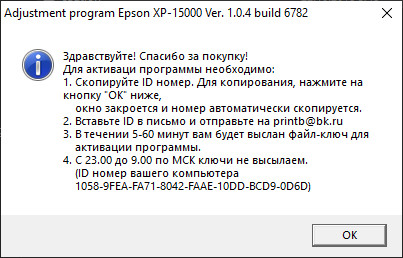
-
- В ответ вам будет прислана ссылка на файл-ключ активации, который вы скачиваете и копируете в папку с программой, запускаете еще раз программу Adjprogr.exe. Программа готова к работе!
Ключ активации сохраняете в надежном месте, на тот случай если вам повторно необходимо будет сделать активацию.
ВНИМАНИЕ! Программа предназначена для людей, которые занимаются ремонтом принтеров Epson, простым пользователям программа не нужна, просьба не покупать и не тратить свои деньги и наше время. Мы не обучаем работе с программой.
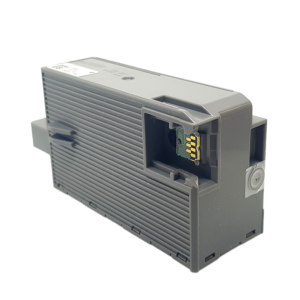
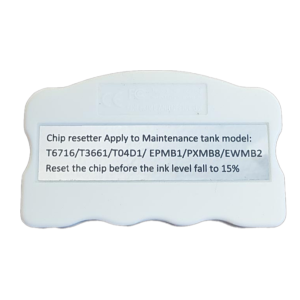
Если вы искали программу для сброса счетчиков отработки (памперс, абсорбер) на вашем принтере и попали на эту страницу, то прекращайте поиски, т.к. нет в природе программ, которые бы могли сбросить эту ошибку. Ошибка устраняется только заменой ёмкости для отработанных чернил или путем обнуления чипа на ёмкости специальным устройством – программатором. Все эти штуки возможно заказать у нас в магазине:
Программа будет полезна только в том случае, если вы на принтере печатаете много без полей и принтер выдал сообщение “Срок службы прокладки, впитывающей чернила при печати без рамки, истек. Эта деталь не подлежит самост. замене пользователем. Обрат. в службу поддержки Epson.” Эту ошибка программа сбросит и не придется обращаться в службу поддержки Epson.
Как обнулить чип на ёмкости для отработанных чернил с помощью программатора показано в нашем видео:
[Пример] Epson L8050 сброс Platen pad counter с помощью Adjustment program
Особенности Adjustment program Epson XP-15000
- Язык интерфейса английский
- Программа работает с принтером только через USB кабель
- Программа будет работать только на одном компьютере под который вы получите ключ активации. Если этот компьютер сломается, в нем заменят ту или иную деталь, независимо знали вы об этом или нет, программа не запустится и потребует новый ключ, который снова покупается.
- Windows можно переустанавливать (т.е. устанавливать туже сборку и версию Windows) и повторно активировать программу полученным ключом, если в компьютере не было изменений, то программа активируется и будет работать. Обновлять Windows также НЕЛЬЗЯ!
- Конфигурацию компьютера менять нельзя, если вы поменяете жесткий диск или процессор компьютера или др. деталь, программу больше не получится активировать и придется заново покупать ключ активации.
- Программа не работает на Mac OS
- Некоторые антивирусы могут ругаться на программу, поэтому во время работы с программой стоит их отключить или добавить программу в исключения.
Мы запрещаем покупать программу:
1. Если вы не знаете ее назначение
2. Если вы не умеете ей пользоваться (мы не обучаем)
3. Если вы не умеете пользоваться компьютером
4. Если вы не умеете отключать антивирусы на своем компьютере
5. Если вы не знаете что такое архиватор
6. Если вы не уверены, что программа поможет вам в ремонте принтера
7. Если вы не хотите или не можете читать описание покупаемого товара
8. Если ваш компьютер не исправен по известным или неизвестным вам причинам. На неисправном компьютере программа может не работать.Мы гарантируем:
1. Что программа полностью работоспособна и проверена на всех ОС Windows
2. Что программа работает на всех исправных компьютерах как по “железу”
так и без программных проблем и конфликтов.
3. Что программу вы получите на e-mail, который укажите при оформлении
заказа, после оплаты заказа
4. Что отправим вам файл-ключ (серийный номер) для активации программы,
после того, как вы пришлете нам на e-mail ID номер из программы в
текстовом виде.Основные проблемы с которыми вы можете столкнуться:
1. Не могу Скачать (Решайте вопрос с антивирусами браузера или компьютера)
2. Программа зависает во время работы с ней (Вы не
очистили очередь печати, или принтер не подключен через USB кабель)
3. Программа выдает ошибку Communication error (Вы не выбрали порт в
программе, напротив которого написана модель вашего принтера)
4. Если при выборе порта напротив номера не написана модель принтера,
значит на вашем компьютере установлено очень много принтеров, более 50
штук. В таком случае их необходимо удалить из папки Устройства и
принтеры, перезагрузить компьютер, после все заработает.
Оцените статью:
 (1 оценок, среднее: 5,00 из 5)
 Загрузка...
Поделись с друзьями:
Рекомендуемые товары:
-
 В наличииКод: 00035
Adjustment Program Epson XP-600, XP-605, XP-700, XP-750, XP-800, XP-850
880.00 руб. Купить -
 В наличииКод: 00025
Дамп микросхемы MX29LV160DT для Canon i-SENSYS MF6140dn
482.00 руб. Купить -
 0 в наличииКод: 00041
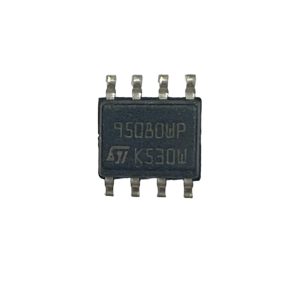
Прошитая EEPROM 95080WP для Canon Pixma MP280
270.00 руб. Купить -
 В наличииКод: 00026
Canon iR 1133a дамп микросхемы MX29LV160DT \ MX29LV160AT
482.00 руб. Купить

При копировании любых материалов с сайта, ссылка на первоисточник обязательна!
Тел.: +7 (978) 797-68-58, E-mail: store@printblog.ru
Республика Крым, г. Симферополь, printblog.ru © 2011-2026